
Well, that's a new one… Ständer eines #Dell Monitors in der Werkstatt ist … abgebrochen?! Der Stand einfach aufm Tisch und da war ich seit Tagen nicht in der Nähe…
Schlagwort-Archiv: Dell
adlerweb // BitBastelei 2025-09-23 19:51:34
Well, that's a new one… Ständer eines #Dell Monitors in der Werkstatt ist … abgebrochen?! Der Stand einfach aufm Tisch und da war ich seit Tagen nicht in der Nähe…
BitBastelei #583 – Dell TFT Fehlersuche und Reparatur
BitBastelei #583 - Dell TFT Fehlersuche und Reparatur


(2 GB) 00:30:23
2024-03-17 11:00 🛈Uuund der nächste Monitor auf dem Tisch. Diesmal hat es einen alten TFT von Dell erwischt – im Gegensatz zu anderen klappt er aber „zu gut“: Bild ist einwandfrei, aber dauerhaft. Der Monitor lässt sich nicht mehr ausschalten. Klingt so, als ob man das schnell lösen kann. Es sei denn, dass einen die Neugier packt und man doch etwas tiefer reinschauen möchte.
Inhalt
- 00:00 Der Monitor
- 03:15 Der Fehler
- 04:26 Die Zerlegerei
- 08:45 Das Innenleben
- 25:39 Schalterprüfung
Transparenz
Das Gerät ist mehr als 15 Jahre alt, heute quasi wertlos und dürfte nicht mehr im Verkauf sein.
BitBastelei #263 – Dell Server Fehlersuche
BitBastelei #263 - Dell Server Fehlersuche
(180 MB) 00:32:22
2017-11-26 11:00 🛈(Ja, CMOS-Reset hatte ich auch versucht…)
BitBastelei #213 – Dell OptiPlex 3020 Fehlersuche
BitBastelei #213 - Dell OptiPlex 3020 Fehlersuche
(181.4 MB) 00:23:55
2016-09-18 10:00 🛈BitBastelei #163 – Dell PowerConnect 2724 12V-Umbau
BitBastelei #163 - Dell PowerConnect 2724 12V-Umbau
(491.3 MB) 00:33:16
2015-08-30 10:00 🛈Weitere Links:
BitNotice #92 – Dell Laptop KFZ-Adapter
BitNotice #92 - Dell Laptop KFZ-Adapter
(37 MB) 00:06:21
2015-06-16 16:39 🛈BitBastelei #145 – Dell Laptopnetzteil-DRM
BitBastelei #145 - Dell Laptopnetzteil-DRM
(236.1 MB) 00:19:14
2015-04-19 10:00 🛈((Seltsam, was alles so beim Frühjahrsprutz auftaucht – ich hatte echt gedacht, dass da schon online war))
Dell PowerConnect 2724 – Management-TCP für Einsteiger…
Im Schrank fand sich noch ein alter 24 Port GBit-Switch, der Dell PowerConnect 2724. Das Modell war vor einigen Jahren sehr beliebt, da es Management zu einem extrem günstigen Preis bereitstellte – VLAN, Aggregation, QoS – alle Profifeatures waren plötzlich auch für schmale Budgets verfügbar.
Wirklich gebraucht wird er nicht, aber hey, kleiner Managed-Switch für Testplatz oder so passt immer, also schauen wir mal, wie wir ihn wiederbeleben. Standardmäßig wird der Switch im unmanaged-Mode ausgeliefert, um die erweiterten Funktionen zu aktivieren muss man auf der Vorderseite einen Knopf per spitzem Gegenstand drücken. Das Umschalten, bzw. der hierdurch ausgeführte Reboot, dauert ca. 2 Minuten. Drückt man den Knopf später nochmal wird das Management abgeschaltet – und alle Einstellungen gelöscht. Eine Möglichkeit die Konfiguration zu Sichern gibt es nicht.
Einmal im Management-Modus muss man üblicherweise erst mal umbauen: Der Switch bootet mit der IP 192.168.2.1 – da keine serielle Schnittstellte vorhanden ist kann man nur per Webinterface die IP ändern. Heißt für mich: Laptop dran, IP manuell setzen und Verbinden. Der Loginname nach Reset lautet „admin“ ohne Passwort. Oder auch nicht. In Chrome sah ich immer nur die Loginseite.
Erster Gedanke: Javascript. Enter zum Einloggen zeigt gar keine Reaktion, beim Klicken per Maus auf OK wurde jedoch das Passwortfeld gefüllt und die Seite neu geladen – leider auch nur mit der Loginmaske. Offensichtlich wird hier Clientseitig ein Hash gebildet und dieser versendet. Leider nicht des Rätsels Lösung. Weiter kam ich nach einem Wechsel auf Firefox, hier war der Login nun fehlerfrei möglich.
Bild: https://adlerweb.info/blog/wp-content/uploads/2015/04/request-300×79.pngUrsache soll laut sec/blogmal eine Einschränkung des Management-TCP-Stacks sein: Dieser verarbeitet Anfragen offenbar nur, wenn diese nicht Fragmentiert ankommen. Neuere Browser schicken jedoch im Header eine Menge Infos mit: Installierte Plugins, unterstützte Sprachen, etc. Ab und an mehr als ein Paket und somit zu viel für den Switch. Lösung könnte neben Browserwechsel auch die Deinstallation von Plugins oder die Nutzung des Privat-Browsing-Modus sein.
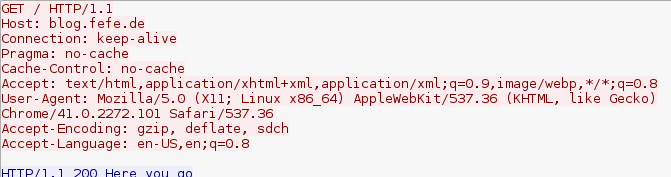

Nunja, wenn man es weiß klappt das Management. You get what you payed for…
Intel Haswell-ULT Integrated Graphics: Performance vs. Battery unter Linux
Mal wieder geht es um die interne Grafik der Haswell-CPUs: Ich arbeite häufig am Laptop, dieser ist mit i5 und der der internen Grafik ausreichend schnell um auf dem Sofa etwas zu Arbeiten und nebenbei HD-Videos per HDMI auf dem TV darzustellen. Etwas verwundert war ich, als ich vor kurzem Unterwegs war. Ein kleiner Film zwischendurch sollte ja passen, aber selbst 720p-Material auf dem internen Montior war nicht ruckelfrei zu schaffen.
Das Problem scheinen die Stromsparfunktionen zu sein: Startet oder Resumed man das System im Akkubetrieb nimmt die Grafikleistung massiv ab. Auch ein späterer Wechsel auf Netzbetrieb bringt hier keine Änderung. Einzige Lösung: System ausschalten oder in StBy versetzen, Netzkabel anschließen und starten, schon hat man wieder volle Performance – auch im Akkubetrieb. Sehr ärgerlich, vor allem da man hierzu nahezu keine Dokumentation im Netz findet. Einige behaupten, es wäre eine Funktion des SpeedStep/EIST-Treibers, dieser wird jedoch eigentlich unterstützt, scheint aber keine Grafikfunktionen zu implementieren.
Da offenbar das Umschalten bisher (3.19.2) nicht sauber funktioniert würde ich fast empfehlen die Stromsparfunktionen der Grafikkarte fürs erste im BIOS abzuschalten.